


مقدمه
فلش کردن گوشیهای اندروید یکی از موضوعات مهمی است که کاربران بسیاری به دنبال آن هستند. این فرآیند میتواند به دلایل مختلفی انجام شود؛ از جمله رفع مشکلات نرمافزاری، بازگرداندن گوشی به حالت اولیه یا ارتقا به نسخه جدید سیستمعامل. در این مقاله از وبسایت مالبو (MalBo)، قصد داریم یک راهنمای جامع و کاربردی در مورد فلش کردن گوشی اندروید ارائه دهیم. ابتدا، مقدماتی درباره این فرآیند توضیح خواهیم داد و سپس مراحل مختلف آن را به طور کامل بررسی خواهیم کرد. با ما همراه باشید.
سرفصلها
مراحل فلش کردن گوشیهای اندروید
فلش کردن گوشی اندروید چیست؟
فلش کردن گوشی اندروید به معنای نصب مجدد سیستمعامل گوشی است. این کار میتواند به دلایل مختلفی انجام شود؛ از جمله پاک کردن مشکلات نرمافزاری، بازگرداندن گوشی به تنظیمات کارخانه یا نصب نسخههای جدید سیستمعامل. با فلش کردن، اطلاعات گوشی شما به طور کامل پاک میشود، بنابراین قبل از انجام این کار، باید از اطلاعات خود بکاپ بگیرید.

پیشنیازها برای فلش کردن گوشی
برای اینکه بتوانید گوشی اندروید خود را فلش کنید، ابتدا باید یک سری پیشنیازها را فراهم کنید:
- دانلود رام مناسب: برای فلش کردن، باید رام (ROM) مناسب گوشی خود را دانلود کنید. این رام باید با مدل گوشی شما سازگار باشد.
- نصب درایورهای USB: برای اینکه کامپیوتر بتواند گوشی شما را شناسایی کند، باید درایورهای USB مناسب نصب شده باشد.
- نصب ابزار فلش: بسته به نوع گوشی، ممکن است نیاز به استفاده از ابزارهای مختلفی مانند Odin (برای گوشیهای سامسونگ) یا SP Flash Tool (برای گوشیهای مدیاتک) داشته باشید.
آمادهسازی قبل از فلش کردن
قبل از فلش کردن گوشی، باید چندین اقدام مهم انجام دهید:
- بکاپگیری از اطلاعات: فلش کردن تمام اطلاعات گوشی شما را پاک میکند، بنابراین حتماً از اطلاعات خود بکاپ بگیرید.
- شارژ کامل باتری: اطمینان حاصل کنید که باتری گوشی شما به طور کامل شارژ شده است تا در طول فرآیند فلش مشکلی ایجاد نشود.
- فعال کردن گزینههای Developer: برای انجام فلش، باید گزینههای توسعهدهنده (Developer Options) را در تنظیمات گوشی فعال کنید و USB Debugging را روشن کنید.
مراحل فلش کردن گوشیهای اندروید
اکنون که همه پیشنیازها را فراهم کردهاید، میتوانید مراحل فلش کردن گوشی خود را شروع کنید:
- اتصال گوشی به کامپیوتر: گوشی خود را از طریق کابل USB به کامپیوتر متصل کنید.
- راهاندازی ابزار فلش: ابزار فلش مناسب گوشی خود را باز کرده و رام دانلود شده را به آن معرفی کنید.
- شروع فرآیند فلش: گزینه Flash را انتخاب کنید و منتظر بمانید تا فرآیند فلش کردن کامل شود. این فرآیند ممکن است چند دقیقه طول بکشد.
- ریاستارت گوشی: پس از اتمام فلش، گوشی خود را ریاستارت کنید. حالا باید گوشی شما به حالت اولیه بازگشته باشد.

نکات مهم پس از فلش کردن
پس از فلش کردن گوشی، چند نکته مهم وجود دارد که باید به آنها توجه کنید:
- بازگرداندن بکاپ: اگر از اطلاعات خود بکاپ گرفتهاید، حالا میتوانید آنها را به گوشی جدید خود بازگردانید.
- نصب مجدد اپلیکیشنها: برنامههایی که قبلاً نصب کرده بودید، باید دوباره از Play Store دانلود و نصب کنید.
- بهروزرسانی سیستمعامل: بررسی کنید که آیا بهروزرسانیهای جدید برای سیستمعامل گوشی شما موجود است یا خیر.
مشکلات رایج و راهحلها
گاهی ممکن است در طول یا پس از فلش کردن گوشی با مشکلاتی مواجه شوید. در این بخش، برخی از این مشکلات رایج و راهحلهای آنها را بررسی میکنیم:
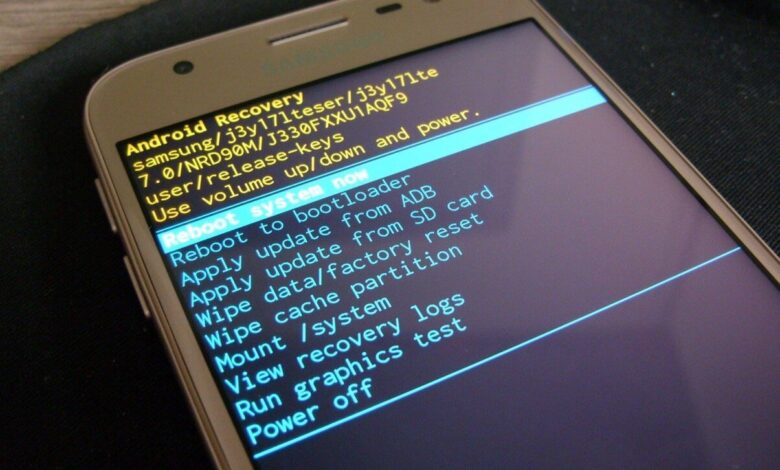
- گیر کردن گوشی در حالت Bootloop: در صورتی که گوشی شما پس از فلش در حالت Bootloop گیر کرده است، میتوانید با استفاده از Recovery Mode گوشی را دوباره فلش کنید.
- شناسایی نشدن گوشی توسط کامپیوتر: اگر کامپیوتر شما گوشی را شناسایی نمیکند، مطمئن شوید که درایورهای USB به درستی نصب شدهاند.
- کار نکردن برخی از امکانات پس از فلش: گاهی ممکن است برخی امکانات گوشی پس از فلش به درستی کار نکنند. در این صورت، میتوانید نسخه دیگری از رام را امتحان کنید یا از رام رسمی شرکت سازنده استفاده کنید.
دانلود ابزارهای مورد نیاز
در این بخش، لینک دانلود ابزارهای مورد نیاز برای فلش کردن گوشیهای اندروید قرار داده شده است:
- Odin (برای گوشیهای سامسونگ): دانلود Odin
- SP Flash Tool (برای گوشیهای مدیاتک): دانلود SP Flash Tool
- درایورهای USB: دانلود درایورهای USB