


با سلام و عرض ادب محمد ایروانی هستم
در این آموزش قصد داریم میکروتیک که یک سیستم مدیریت شبکه برای روتر میباشد رو به وین باکس در شبیه ساز VmWare وصل کنیم
ابتدا شبیه ساز vm ware رو دانلود میکنید
برای دانلود این نرم افزار کافیه وارد لینک بشوید و اگر پیدا نکردید میتوانید در گوگل سرچ کنید :
دانلود شبیه ساز vm ware و سایت اول یا دوم میتونید اون رو دانلود کنید
بعد از دانلود این نرم افزار , فایل هایی که در اینجا قرار دادم رو دانلود کنید :
https://s28.picofile.com/file/8463148934/MicroTik_WinBox.zip.html
پسورد فایل : malbo.ir
محتویات فایل zip رو به داخل desktop درگ میکنیم
وارد پوشه MikroTik_7.1.0 میشویم و فایل Mikrotik RouterOS v7.1.ovf رو باز میکنیم
بعد از بازشدن این پنجره روی گذینه import کلیک میکنیم

بعد از وارد شدن میکروتیک به شبیه ساز با همچین صفحه ای مواجه میشید که باید روی گذینه Power on this virtual machine کلیک کنید
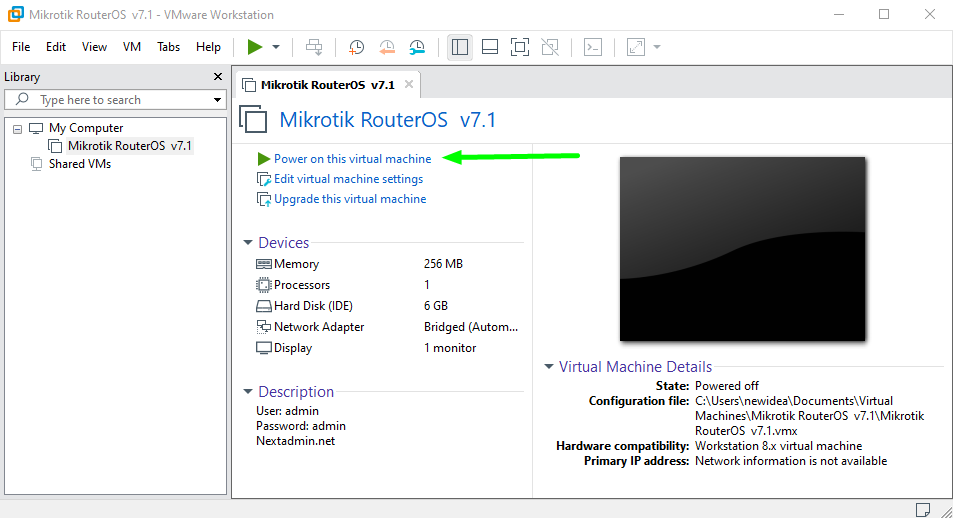
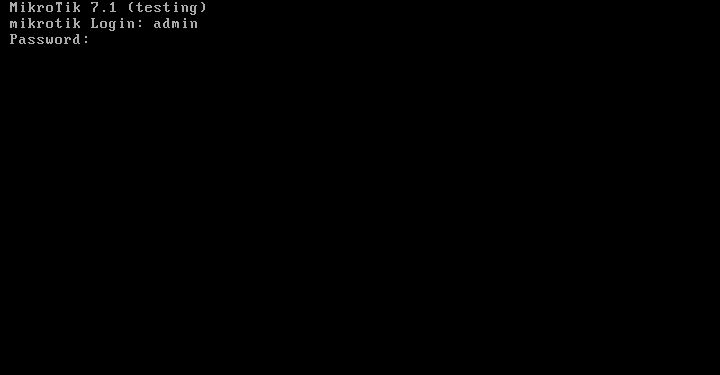
صبر میکنید تا ماشین مجازی راه اندازی شود و در این قسمت در نام کاربری یا همان
microtik Login : admin
Password
که چیزی نمایش نمیدهد هم admin تایپ میکنید
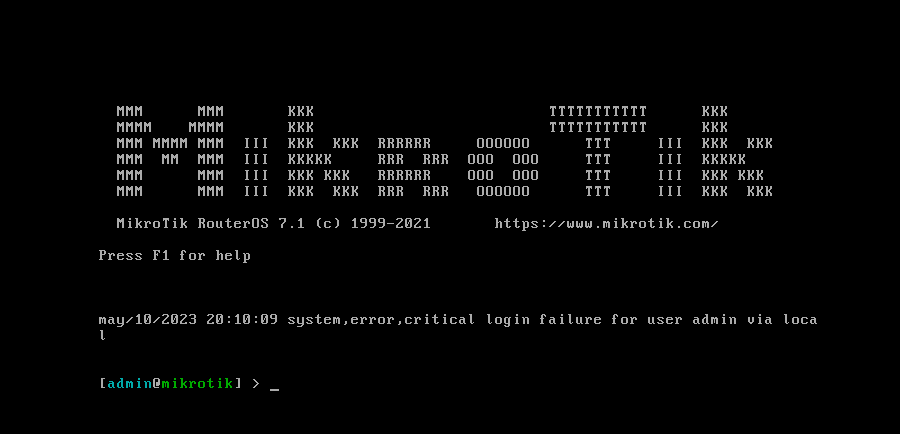
در مرحله بعد اگر درست انجام داده باشید باید وارد محیط زیر شوید
نکته : اگر ماوس از اختیار سیستم خارج شد کافیه کلید های ترکیبی ctrl + alt رو فشار دهید تا ماوس در اختیار سیستم باشد
حالا روی اسم شبیه ساز در گوشه سمت چپ کلیک راست میکنیم و گذینه settings... رو انتخاب میکنیم
بعد از باز شدن این پنجره گذینه Network Adapter رو انتخاب میکنید
گذینه Coustom رو انتخاب میکنید و گذینه Host-only رو انتخاب میکنید
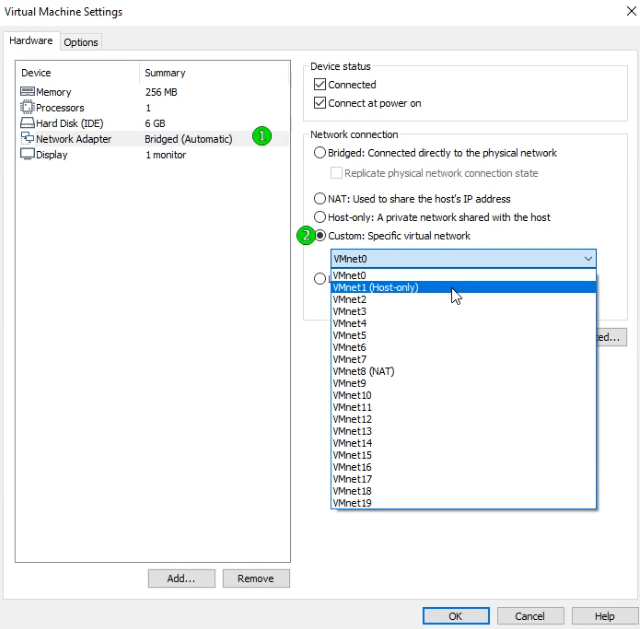
و در نهایت روی OK کلیک میکنید و تغیرات رو ذخیره میکنید
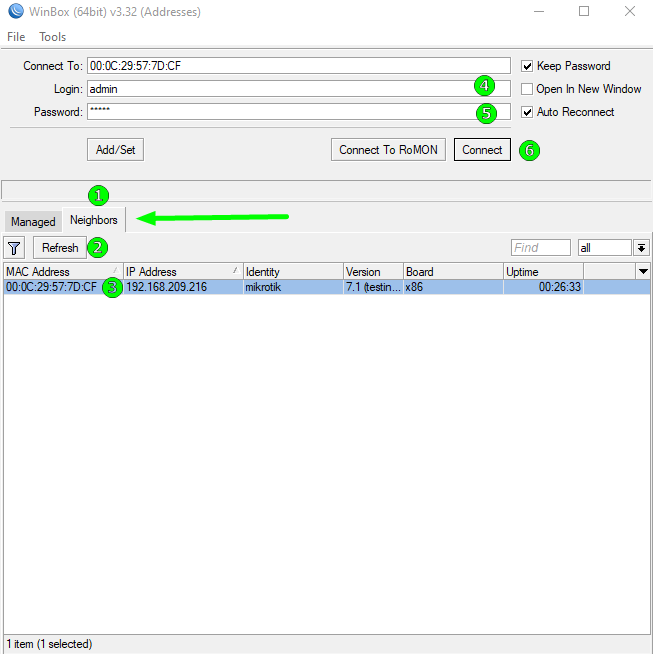
کار تقریبا تمامه روی winbox64.exe که براتون داخل فایل فشرده قرار دادم کلیک کنید و بازش کنید
روی زبانه Neighbors کلیک کنید
روی گذینه Refresh چند بار کلیک کنید تا میکروتیک رو پیدا کنه
بعد از پیدا کردن میکروتیک روی مک آدرس ان کلیک کنید
و در قسمت های 4 و 5 کلمه admin رو تایپ کنید و روی Connect کلیک کنید
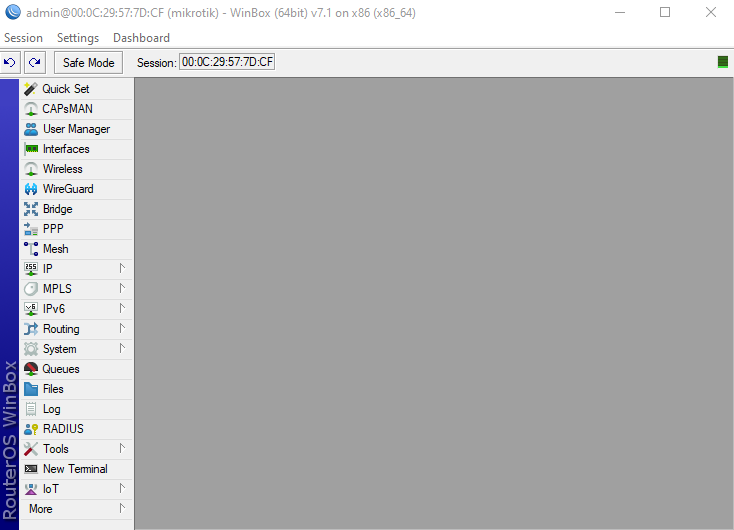
تبریک میگم شما با موفقیت توانستید میکروتیک خود را به وین باکس وصل کنید و دستورات خود را روی آن اجرا کنید
موفق باشید


پرسش و پاسخ
0: تعداد نظرات